Mandisa, Grammy-winning singer and 'American Idol' contestant, dies at 47

NBA star's family nightmare continues as brother gets 6 years for DUI crash

Scientists say more animals than previously thought likely have consciousness

Fake license tags add to real chaos on American roads

Courtroom artists open rare window into Trump's hush money trial
Stories for you
- USYahoo News
Trump’s hush money trial jury is set. Here’s why we won’t learn much about them.
The jury that will decide whether Donald Trump is guilty of 34 felony counts of falsifying business records is made up of seven men and five women who live in Manhattan.
3 min read - EntertainmentYahoo Music
Taylor Swift on Taylor Swift: The pop star explains inspiration behind 'Tortured Poets' song lyrics
The singer, who constantly leaves clues for her fans to decode, did a bit of the explaining herself this time around.
3 min read - USYahoo Celebrity
Bobbi Althoff was the victim of deepfake AI porn. 'This world is scary. It's getting scarier,' she says.
The podcast host and social media influencer was surprised to learn that people thought the compromising imagery was real.
3 min read - OpinionThe New Republic
Trump Finally Sees Consequences for his Big Mouth in Hush-Money Trial
Judge Juan Merchan penalized the former president and his legal team.
1 min read - USAssociated Press
Emergency rooms refused to treat pregnant women, leaving one to miscarry in a lobby restroom
One woman miscarried in the lobby restroom of a Texas emergency room as front desk staff refused to admit her. Another woman learned that her fetus had no heartbeat at a Florida hospital, the day after a security guard turned her away from the facility. Complaints that pregnant women were turned away from U.S. emergency rooms spiked in 2022 after the U.S. Supreme Court overturned Roe v. Wade, federal documents obtained by The Associated Press reveal.
8 min read - BusinessStockStory
Why Nvidia (NVDA) Stock Is Trading Lower Today
Shares of leading designer of graphics chips Nvidia (NASDAQ:NVDA) fell 10% in the afternoon session after major indices declined with the Nasdaq down 2.1% while the S&P 500 fell by 0.9%. Netflix reported mixed results to kick off the new earnings season. The video-streaming giant provided underwhelming sales guidance for the full year and guided for growth to decelerate in the second half of the year. Also, Netflix surprisingly announced it will stop disclosing subscriber count (starting in the
4 min read - USYahoo News
Trump trial updates: Jury selection finished, man sets himself on fire outside courthouse
Five more alternate jurors were selected Friday following questioning from prosecution and defense lawyers, rounding out the 12 jurors and six alternates needed for the case against Trump to proceed.
2 min read - CelebrityThe Hollywood Reporter
Michael J. Fox on Why He Believes Taylor Swift, Ryan Reynolds Will Have an “Amazing” Impact on the World
Michael J. Fox believes Taylor Swift and Ryan Reynolds are among notable figures who will have an even greater impact in the next 50 years. During a recent interview with People Magazine, the Back to the Future star said both the singer and actor came to mind when he thinks of people who are going …
2 min read - CelebrityYahoo Music
Taylor Swift drops Kim Kardashian dis track on 'The Tortured Poets Department.' Here's how 'thanK you aIMee' is reviving their feud.
Taylor Swift makes it clear on "The Tortured Poets Department" she's not over Kim Kardashian leaking
6 min read - EntertainmentYahoo Entertainment
Taylor Swift made her songs available again on TikTok. What the move says about how she sees the social media platform.
While Swift's label, Universal Music Group, continues to battle TikTok, the pop star made her own deal with the platform ahead of her newest album drop.
5 min read - EntertainmentYahoo Music
Quiz: 'The Tortured Poets Department' is out. So, how much do you know about Taylor Swift?
What’s her lucky number? How many Grammys has she won? What are the names of her cats? Find out how much you know about the pop star.
1 min read - NewsThe Yodel
Taylor Swift’s 'Tortured Poets Department' is a double album, Israel's airstrike in Iran and what to know about the NBA playoffs
The stories you need to start your day: Taylor Swift’s double album, Trump’s hush money trial latest and more in today’s edition of The Yodel newsletter
4 min read - News
Tesla recalls the Cybertruck for faulty accelerator pedals that can get stuck
Tesla is recalling all 3,878 Cybertrucks that it has shipped to date, due to a problem where the accelerator pedal can get stuck, putting drivers at risk of a crash, according to the National Highway Traffic Safety Administration.
- LifestyleYahoo Life Shopping
The 30 best Walmart deals to shop this weekend — save up to 80% on outdoor gear, gardening supplies, tech and more
Some major deals on board: a Mother's Day-ready digital picture frame for $30 off, a cordless 6-in-1 stick vac for just $90, and a Chromebook laptop for under $150.
2 min read - LifestyleYahoo Life Shopping
The best Amazon deals to shop this weekend: Save up to 90% on home appliances, gardening essentials and more
A few of our faves? A Shark stick vac for just $100 and a vertical garden on sale for $34, plus sweet gift ideas for Mom.
2 min read - LifestyleWoman's World
Why Do Dogs Put Their Paw on You? Canine Experts Explain What Your Pup May be Communicating
Experts explain how to interpret what your dog is telling you, and how to know whether pawing is a sign of distress!
8 min read - HealthYahoo Life
From picking up trash on walks to avoiding receipts, 6 tips for keeping yourself — and the planet — healthy
Ahead of Earth Day, here's how to score a win-win for you and Mother Nature.
4 min read - BusinessEngadget
Tesla is recalling Cybertrucks because their accelerator pedals could get stuck
Tesla has issued a recall for around 3,878 Cybertruck vehicles, a National Highway Traffic Safety Administration notice has revealed.
2 min read - LifestyleYahoo Life Shopping
Best prepared meal delivery services for 2024, tested and reviewed
We've picked the best meal kit for every taste and budget.
5 min read - LifestyleYahoo Life Shopping
The 30 most unique gifts you can buy anyone
These gift ideas from Amazon, Uncommon Goods, Etsy and other retailers are anything but ordinary.
2 min read - LifestyleYahoo Life Shopping
The 25 best gifts for your sister-in-law that'll cement you as her favorite family member
Treat your SIL to these finds from Sephora, Anthropologie and more.
1 min read - USYahoo News
How the jury is being selected in Trump's hush money trial
Six alternates still need to be chosen before opening arguments in the case against the former president can begin.
2 min read - BusinessYahoo Finance
Stock market today: US futures dig out of Israel strike-fueled tumble
A measure of calm was returning after Israel's retaliatory strike on Iran spooked the market and spurred a rush to safe havens such as gold.
2 min read - CelebrityNY Daily News
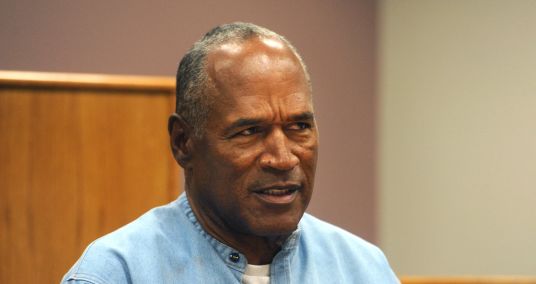
OJ Simpson did not die surrounded by loved ones, says lawyer
The family of O.J. Simpson announced last week the former football star died on April 10 “surrounded by his children and grandchildren.” But according to Simpson’s longtime lawyer Malcolm LaVergne, the 76-year-old father of four was a sole visitor away from dying alone. LaVergne declined to tell The Associated Press who was at Simpson’s bedside when the acquitted double-murder defendant ...
2 min read - HealthYahoo Life
Is calorie intake or time-restricted eating more important for weight loss? Here's what a new study says.
Does when you eat matter when it comes to losing weight? Here's what one new study found.
4 min read - HealthYahoo Life
Signs of multiple sclerosis can be detected in blood 5 years before symptoms appear, new study finds. Here's why this breakthrough is important.
What you need to know about the study, as well as who is most at risk for multiple sclerosis and early signs to look out for.
5 min read - LifestyleYahoo Life Shopping
We review hundreds of products a month. Here are the 10 absolute best our editors tested this week.
These 10 winners wowed our team of experts and came out as the top of the crop in each of their categories.
1 min read - LifestyleYahoo Life Shopping
25 of the very best hostess gifts that'll guarantee you an invite back
Bring one of these finds from Nordstrom, Anthropologie or Amazon to your next soirée.
2 min read - StyleYahoo Life Shopping
The best brow gel of 2024 will make even the thinnest arches look robust and refined
Sparse brows? Our top picks define, shape and bring new life to to your strands
4 min read - BusinessYahoo Finance
One of Wall Street's favorite calls to start 2024 has flopped
Wall Street strategists are becoming less confident in small cap stocks as Fed rate cut hopes diminish.
4 min read - SportsEngadget
The best PS5 games for 2024: Top PlayStation titles to play right now
Here are the best games you can get for the PlayStation 5 right now, as chosen by Engadget editors.
1 min read - PoliticsSlate
George Santos Just Had to Admit How Much Money He Owes People. Oh Boy.
“Obviously, the circumstances here are a little extenuating,” Santos said.
9 min read - LifestyleYahoo Life Shopping
The 10 best deodorants and antiperspirants for women of 2024, according to dermatologists and testers
From Secret to Kopari, Megababe and Mitchum, these are the best deodorants for women, tested and dermatologist-approved.
9 min read - LifestyleThe Kitchn
The $5 Aldi Frozen Dinner Find Shoppers “Have Been Waiting” For All Year
Shoppers are raving about how good it is!
2 min read - BusinessYahoo Personal Finance
Mortgage rates today, April 19, 2024: Rates up for third straight week
These are today's mortgage rates. The 30-year and 15-year fixed are up for the third week in a row. Lock in your rate today.
4 min read - TechnologyYahoo Tech
The 7 best tablets of 2024: Apple, Acer, Amazon Fire and more
Best Android screen machine? Best iPad? Find the perfect gadget for your specific needs.
6 min read - StyleYahoo Life Shopping
These are the best Hoka shoes for walking in 2024
Looking for a little extra cushioning while you get your steps in? You've come to the right place.
4 min read - BusinessAutoblog
GM is moving out of its Detroit headquarters towers
Something's happening with General Motors' headquarters buildings, and it may mean they'll no longer be GM's headquarters buildings.
4 min read - BusinessFortune
The economy might be booming, but housing is in a recession: Top real estate CEO says he’s never seen anything like it in 20 years
Redfin’s Glenn Kelman discusses his business, salary, and all things housing with Fortune.
7 min read - SportsYahoo Sports
Commanders hosted 4 top QB prospects at once, and Jayden Daniels' agent wasn't happy
The Commanders had an unusual visit with multiple QB prospects.
3 min read - SportsYahoo Sports
Pirates phenom Paul Skenes still has 'steps he needs to take' after comically dominant start to season
Skenes has struck out 27 in 12 2/3 scoreless innings pitched at Triple-A so far this season.
3 min read - SportsYahoo Sports
Justin Pippen, Scottie Pippen's youngest son, commits to Michigan
Justin Pippen, the youngest son of NBA legend Scottie Pippen, announced he will be playing college basketball next season at Michigan.
3 min read - USYahoo Sports
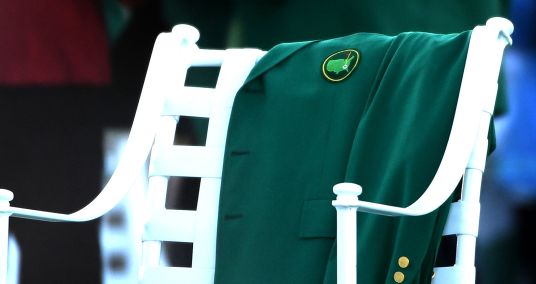
Arnold Palmer's green jacket reportedly among items stolen from Augusta National Golf Club
One of the green jackets Arnold Palmer was awarded for winning the Masters was among the items stolen from Augusta National Golf Club over a 13-year span, according to a report.
2 min read - SportsYahoo Sports
Jets QB Zach Wilson is skipping offseason workouts while hoping to be traded
New York Jets quarterback Zach Wilson has skipped the team's offseason workouts as he hopes to be traded to another club. But there has been little interest from other teams thus far.
3 min read - SportsYahoo Sports
Jaromír Jágr scores in first game since turning 52, passes Gordie Howe as oldest professional hockey player
Jágr began his NHL career in 1990 with the Pittsburgh Penguins.
2 min read - SportsYahoo Sports
Duke to return 3 players from last season's roster after 7th player enters transfer portal
We're about to see what Jon Scheyer is capable of.
2 min read - SportsYahoo Sports
NBA playoffs: Predictions for Knicks-Sixers, Nuggets-Lakers and every first-round series
Our NBA experts make their predictions for every first-round series in the playoffs.
2 min read - SportsYahoo Sports
AJ Simon, Albany defensive standout and NFL Draft prospect, dies at 25
Simon had visited with the Patriots ahead of next week's NFL draft.
1 min read - SportsAutoblog
Lando Norris takes F1 Chinese Grand Prix sprint pole from Hamilton
McLaren's Lando Norris had his fastest lap deleted and reinstated as he seized pole position for the Chinese Grand Prix sprint race at the end of a wet and chaotic qualifying on Friday.
3 min read - SportsYahoo Sports
Pass or Fail: The New York Mets' 2024 City Connect uniforms
The Mets are one of eight teams debuting City Connect uniforms this season.
2 min read - SportsYahoo Sports
Dak Prescott says he's not 'necessarily' gunning to be highest-paid QB in NFL
Joe Burrow leads all NFL quarterbacks at $55 million per year.
2 min read - SportsHawgBeat
Arkansas makes final cut for Kentucky transfer Adou Thiero
Kentucky transfer Adou Thiero has Arkansas and head coach John Calipari in his final five schools, according to a report from ESPN's Jeff Borzello. The 6-foot-8, 222-pound sophomore forward also included Pittsburgh, North Carolina, Kentucky and Indiana in his final five schools.
1 min read - SportsYahoo Sports
Ex-Braves player Gary Cooper petitioning for 'just one day' back in majors to qualify for pension
Cooper, now 67, spent 42 days with the Braves in 1980, falling one day short of the minimum.
4 min read - SportsYahoo Sports
Logan Webb keeps spinning, Mike Trout is fully back, Mets city connect uniform released
Jake Mintz & Jordan Shusterman discuss the rough debut from Jack Leiter, Logan Webb continuing to absolutely spin for the Giants, discuss things they love & hate, give their good, bad and Uggla for the week and react to the new Mets city connect uniforms.
2 min read - LifestyleAutoblog
2024 Toyota Land Cruiser Review: Cool, capable, family friendly, perhaps too pricey
Everything we know about the all-new 2024 Toyota Land Cruiser, including its price, fuel economy, hybrid power specs and more.
9 min read - BusinessYahoo Finance
Paramount stock soars as Wall Street sees possible Sony, Apollo buyout as 'positive' for all shareholders
Paramount is currently in exclusive merger talks with David Ellison's Skydance Media.
4 min read - SportsHawgBeat
Arkansas receives commitment from transfer running back Rodney Hill
Former FSU RB Rodney Hill has committed to Arkansas. The Arkansas football team has received its first transfer commitment from the spring transfer portal, as former Florida State running back Rodney Hill announced his pledge to the Razorbacks according to a report by Pete Thamel on Friday.
1 min read - SportsYahoo Sports
Fantasy Baseball Waiver Wire: A little something for every lineup in our latest pickups
Fantasy baseball analyst Andy Behrens offers up a series of pickups to assist every manager, starting with a duo of Rockies ahead of a Colorado homestand.
4 min read - SportsYahoo Sports
Celtics-Heat preview: Does Miami have a chance against Boston without Jimmy Butler?
We break down the first-round series between the Boston Celtics and Miami Heat and make our prediction.
6 min read - SportsYahoo Sports
Fantasy Baseball: Key Relief Pitcher Updates
There have been some noteworthy moves in the fantasy baseball reliever landscape. Dalton Del Don breaks down the most important.
4 min read - SportsYahoo Sports
NCAA approves helmet communication, sideline tablets, two-minute warning for FBS
The NCAA approved the use of helmet communiation devices and sideline tablets for college football next season. Additionally, a two-minute warning will be incorporated into gameplay.
3 min read - NewsYahoo News Canada
'Love at first sight': Toronto Zoo's white leopard Jita pregnant for first time
The Toronto Zoo announced Friday "there might be a little snow in the spring forecast this year," going on to say that 3-year-old snow leopard Jita is pregnant for the first time.
1 min read - SportsYahoo Sports
NBA playoffs: Who will meet in the Finals? Who has the most at stake this postseason? We break it all down
Who is the biggest threat to the Celtics in the East? The Nuggets in the West? And which team will be crowned champion? Our writers weigh in.
15 min read - BusinessYahoo Finance
Jay Powell just made buying a home this spring even more challenging
The Fed chair this week doused any hopes home buyers still had that mortgage rates would soften anytime soon. That has big implications for the housing market.
4 min read - SportsThe Maize And Blue Review
Michigan Football Spring Game Things to Watch
Saturday is Michigan Football's annual Maize vs Blue Spring Game. While it is important not to overreact to a glorified intra-scrimmage, this will be our first look at Team 145 for Michigan. There are a lot of unknowns for the defending National Champions, who are entering a new era with a mostly new coaching staff under Sherrone Moore and a roster full of turnover from possibly record-breaking departing NFL draft class.
5 min read - LifestyleYahoo Life Shopping
'Almost all my flaws disappeared': 19,000+ shoppers love this $20 Laura Geller powder, on rare sale
Fans say it's especially great on mature skin: 'The benefits of color-correcting makeup can't be overstated.'
4 min read - SportsHawgBeat
Scoring Recap: Arkansas 2, South Carolina 1 (Game 1)
Details on how to watch/stream, betting odds for Arkansas baseball's game at the South Carolina Gamecocks.
11 min read - SportsHawgBeat
Arkansas hosting transfer linebacker Larry Worth
The spring transfer portal window is officially open, and head coach Sam Pittman and the Arkansas football team are getting ready to host a productive transfer at a premium position Friday. Not long after receiving an offer from the Razorbacks, Jacksonville State linebacker Larry Worth announced that he will be visiting Arkansas through his X (formerly Twitter) account. With two years of eligibility remaining, Worth would have the opportunity to come in and immediately make a difference at a p
1 min read - SportsRivals Basketball Recruiting
Michigan lands commitment from Scottie Pippen's son, Justin
Justin Pippen, the son of Chicago Bulls legend Scottie Pippen, announced Friday he will play for Dusty May in Ann Arbor.
2 min read - HealthNY Post
Plastic surgeons warn ‘Ozempic face’ has taken over Hollywood
Surgeons believe that Hollywood is experiencing a spike in the side effect known as "Ozempic Face," which they claim has affected everyone from John Goodman to Sharon Osborne.
4 min read - USTheBlast
Man Who Set Himself On Fire Outside Trump's Trial Reveals Shocking Motive In His Political Manifesto
Max Azzarello set himself on fire outside the Manhattan courthouse where former President Donald Trump's trial took place today.
4 min read - CelebrityPeople
Royal Couple Announces Surprise Divorce After 13 Years of Marriage Weeks After Joint Appearance
The announcement comes after a recent joint outing with members of the British royal family
2 min read - USNBC News
New York AG Letitia James asks judge to void Trump's bond in his civil fraud verdict
New York Attorney General Letitia James on Friday asked that a judge void former President Donald Trump's bond in his civil fraud case, questioning whether the company that issued it has the funds to back it up.
2 min read - PoliticsHuffPost
Ex-Trump Aide Details How Staffers Would Keep Former President Awake
One-time "Apprentice" contestant Omarosa Manigault Newman also predicted a Trump outburst in his hush money trial.
1 min read - SportsPeople
Pedro Martinez Says He and Red Sox Teammates Are 'Here to Be Uncles' to Tim Wakefield's Kids (Exclusive)
Members of the 2004 Boston Red Sox World Series championship team reunited at Fenway Park on April 9 to celebrate and honor the late Tim and Stacy Wakefield
4 min read - USFox News
Florida man set himself on fire near NYC courthouse holding Trump trial
A man set himself on fire Friday near where former President Trump is being tried on criminal charges, police said.
2 min read - WorldINSIDER
More than half of the US Air Force's B-2 stealth bombers just staged a mass fly-off
Photos show the mass fly-off of 12 B-2s at Whiteman Air Force Base earlier this week.
3 min read - PoliticsCNN
Fact check: Biden makes false and misleading claims during Pennsylvania campaign swing
Here is a fact check of seven of Biden’s Pennsylvania remarks.
9 min read - USAssociated Press
Republican Wisconsin Senate candidate says he doesn't oppose elderly people voting
The Republican candidate in Wisconsin's closely watched U.S. Senate race emphasized this week that he doesn't oppose elderly people voting after initially saying that “almost nobody in a nursing home" is at a point in life where they are capable of voting. Eric Hovde faces Democratic Sen. Tammy Baldwin in the race that is essential for Democrats to win in order to maintain their majority in the Senate. A Marquette University Law School poll this week showed the race is about even among likely
4 min read